
在我提供的n8n付費模板中,一定都會搭配Line提醒功能,目的是讓使用者可以即時掌握自己系統的狀況。
而Line做為台灣最常使用的通訊軟體,自然是適合大多數人的選擇。
這篇文章會一步步教你怎麼串接,你只需要跟著做就行。
注意:申請API請使用電腦操作,使用手機很可能會有各種奇怪的問題。
為什麼要串接 n8n 和 Line?
簡單來說,學會這個,你就等於有了一個能 7×24 小時待命,而且完全聽你指揮的超級助理。你可以:
- 定時收到天氣預報、股價資訊。
- 讓 AI 幫你讀新聞,然後把摘要傳給你。
- 監控網站或服務狀態,一出問題立刻通知你。
- 甚至是打造一個能跟你聊天的 AI 朋友!
當然最重要的,就是不用打開n8n,也能即時掌握自己的系統狀況。

而要實現這一切,第一步就是拿到能讓 n8n 和 Line 溝通的「鑰匙」——也就是 API 金鑰。
要在n8n使用Line傳訊息給自己,需要申請Line官方帳號,並且取得圖片上這兩個需要的值。
無論你是否已經有自己的官方帳號,這篇文章都會教你怎麼串接。
準備工作:安裝 Line 社群節點

以前要串接 Line 可能還得用複雜的 Http 節點自己手刻,但現在時代不同了!有大神做好了方便的社群節點,讓我們用更優雅的方式完成串接。
- 在 n8n 的主畫面,點擊左下角的「Settings」。
- 選擇「Community Nodes」。
- 點擊右上角的「Install a community node」。
- 在跳出的視窗中,輸入
@aotoki/n8n-nodes-line-messaging,打勾後按下「Install」。

安裝成功後,你就能在節點搜尋列裡找到「Line」這個新夥伴了!
核心步驟:申請 Line API 金鑰
接下來就是重頭戲了,我們要去 Line 的開發者後台申請那兩把關鍵的「鑰匙」。別怕,跟著我的截圖一步步來,很簡單的。
第一部分:建立 Line 官方帳號與 Provider
首先,我們要先有個身分,也就是 Line 官方帳號。
1. 進入 Line 開發者後台


前往 Line Developers Console 並登入你的 Line 帳號。
以上藍色字是超連結,點擊能直接前往該網頁。
2. 建立 Provider

登入後,點擊「Create a new provider」。你可以把 Provider 想像成一個公司或團隊,用來管理旗下的各種應用。

名稱自己看得懂就行,方便你未來管理。
3. 建立 Messaging API channel

建立好 Provider 後,選擇「Create a Messaging API channel」。
4. 建立 Line 官方帳號

接下來,我們要正式建立 Line 官方帳號了。如果你本來就有官方帳號,可以跳過這幾步,直接從後面的「啟用 Messaging API」開始。

最重要的就是「帳號名稱」,這會是你在 Line 上看到的顯示名稱,取個你喜歡的名字吧!

業種那些隨便選就好。確認沒問題就按「完成」。
第二部分:設定官方帳號並啟用 API
帳號建好了,但還需要一些設定才能讓它跟 n8n 溝通。
1. 進入後台設定

跟著引導畫面,一路按「完成」、「了解」,把彈出視窗關掉。


2. 開啟聊天與 API

在後台左側選單選擇「聊天」,然後進到「回應設定」。


把「聊天」開關打開,然後點擊「開啟Messaging API的設定畫面」。

如果你是使用現有的官方帳號,記得選擇你剛剛建立的那個 Provider。

接著就是一路按「啟用」、「確定」。

第三部分:取得 Channel Secret 與 Access Token
終於來到最關鍵的一步!我們要來拿鑰匙了!
1. 複製 Channel Secret

啟用 API 後,在同一個頁面,你會看到「Channel secret」,先把它複製下來,我們等下會用到。
2. 產生並複製 Channel Access Token

回到開發者後台,選擇你的 Provider。

再點進你的官方帳號。

切換到「Messaging API」分頁。

滑到最底下,找到「Channel access token」,勇敢地按下「Issue」!

產生後,點擊複製按鈕。恭喜!你已經拿到第二把,也是最後一把鑰匙了!
最後一步:在 n8n 中完成串接
鑰匙都到手了,我們回到 n8n 把門打開!
1. 建立 n8n 憑證

在你的 n8n 工作流中,打開 Line 節點的設定,在「Credential to connect with」右邊點擊三角形,選擇「Create New Credential」。

把你剛剛複製的 Channel Access Token 和 Channel Secret 分別貼上,然後按「Save」。如果一切正確,欄位會顯示為綠色。
2. 設定 Webhook
Webhook 的作用,是告訴 Line:「嘿!如果有人傳訊息給我的官方帳號,請把訊息轉送到這個網址來!」

在 Line 節點設定中,點開上面不起眼的「Webhook URLs」,切換到「Production URL」,然後點一下那串網址,它就會自動複製。

回到 Line 開發者後台,找到「Webhook settings」,點擊設定。

把你剛從 n8n 複製的 URL 貼上,按「Update」。

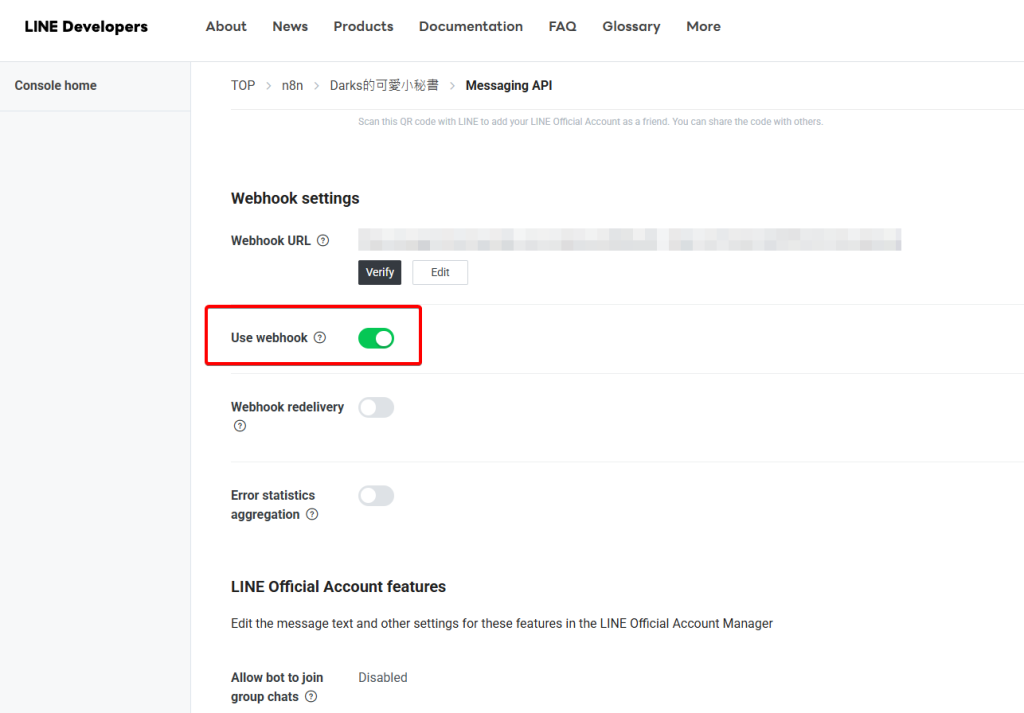
最後,記得把下方的「Use webhook」開關打開!
測試一下!
恭喜你!所有設定都完成了!

現在,回到 n8n,記得把右上角的開關打開,啟動你的工作流。

然後用你的 Line,私訊你剛剛建立的官方帳號。
去看看 n8n 的執行記錄,如果看到有資料進來,那就代表你成功了!
為什麼LINE傳訊後n8n收不到?
如果明明憑證設好了,但傳訊給LINE官方帳號後卻收不到,可以檢查以下部份。
檢查憑證資料是否填對
Channel Secret在LINE Developers後台這裡,要填對。
Channel access token在LINE Developers後台這裡,記得要填對
檢查Webhook URL
檢查Webhook URL是否有填對,要填正式環境(右邊的!)的那一個URL!
然後工作流要設為啟用。
把URL填到LINE Developers後台的Messaging API分頁。
檢查後台設定
LINE Developers後台的Messaging API分頁的Use webhook選項要打開。
官方帳號後台的聊天選項要打開
發揮創意串接 n8n Line助手吧!
從現在開始,你就可以發揮創意,打造各種專屬於你的自動化應用了。
快去試試吧!如果你做出了什麼有趣的東西,也歡迎留言跟我分享!
你能看看這篇一鍵自動多平台發文:用n8n把自媒體變成一人公司,同時經營五個平台,了解如何在龐大的系統中,透過串接LINE提醒,幫助自己掌握系統的狀況。
如果你還不擅長n8n,能跟著我的學習筆記,一步步一起跟著做!
若你喜歡這類文章,歡迎追蹤我的FB帳號,觀看我每天更新的開發與學習分享。
Q&A常見問題
n8n 怎麼串 Line?有沒有簡單的教學?
很簡單!你只要跟著這篇文章的圖文教學,就能輕鬆搞定。簡單來說,就是去 Line 的開發者後台,免費申請一個官方帳號,拿到兩組像密碼一樣的「金鑰」。
然後回到 n8n,把金鑰貼上去,再把 n8n 給你的一串「網址」貼回 Line 後台。這樣一來,它們兩個就知道怎麼互相溝通了。文章裡每一步都有截圖,跟著做就行!
用 n8n 串 Line 發通知,要錢嗎?
基本上不用錢!
Line 官方帳號現在每個月有 200 則免費訊息可以讓你「主動傳送」。
一般拿來當個人通知、系統警報絕對夠用了。除非你要做生意,每天發好幾百則廣告,不然可以把它當成免費的服務來用。
想用 n8n 串 Line,是不是一定要申請官方帳號?
對,沒錯! 這是唯一的路,也是最正確的路。
你必須要有一個 Line「官方帳號」,並且在後台開啟「Messaging API」功能,n8n 才能透過 API 跟它溝通。聽起來很複雜,但其實申請過程很快,而且是免費的。這篇文章就是手把手教你怎麼從零申請一個自己的官方帳號來跟 n8n 對接。
n8n如何傳訊息給自己
這正是 n8n 串接 Line 最殺手級的應用!方法就是建立一個你自己的 Line 官方帳號 (Line Bot),然後加它為好友。
接著,在 n8n 的工作流裡,你可以設定一個定時觸發器(例如每天早上八點),然後接上 Line 節點,設定好你要傳送的內容(例如「雲哥早安,今天也要加油喔!」)。時間一到,n8n 就會透過你的 Bot,把這則訊息發送到你的 Line 裡了。學會這個,等於你有了一個 24 小時待命的貼心秘書!