
你想讓 n8n 自動化處理 Google 搜尋任務,卻總是被複雜的設定搞得一個頭兩個大嗎?
我懂你。過去我曾無數次嘗試用 n8n 內建的爬蟲工具去抓 Google 搜尋結果,但下場通常很慘——不是 IP 馬上被 Google 封鎖,就是 Google 前端一改版,整個工作流直接報廢。那種血壓飆升的感覺,真的不想再體驗第二次。
難道就沒有一個穩定、簡單,最好還是免費的方法,能讓我們在 n8n 裡輕鬆實現「n8n Google搜尋」嗎?經過一番折騰,我終於找到了答案。它就是 Serper。
找到破口:最簡單的 Google 搜尋 API – Serper
和那些需要跟網頁結構鬥智鬥勇的「爬蟲」不同,Serper 提供的是「API」。你可以把它想像成一個官方的查詢窗口,我們只需要把想查的關鍵字從這個窗口遞進去,它就會把整理好的、乾淨的搜尋結果直接回傳給你。整個過程穩定、快速,而且完全合法!
最棒的是,Serper 提供了慷慨的免費額度,對於我們絕大多數的自動化應用來說,完全夠用。
官方註冊後提供2500次免費額度,每次搜尋最多搜到10筆內容(視Google政策而定),使用額度用完後可以自行儲值,每1000次最貴是1美金。(儲值越多越便宜)
今天,我就手把手帶你,把這個神器跟 n8n 完美串接起來!
圖文教學:5個步驟,完成你的第一個n8n Google搜尋流程
整個過程非常簡單,跟著下面的圖片一步步做,大概5分鐘就能搞定。
步驟一:註冊 Serper 並取得免費 API 金鑰
首先,我們要先拿到跟 Serper 溝通的「鑰匙」。
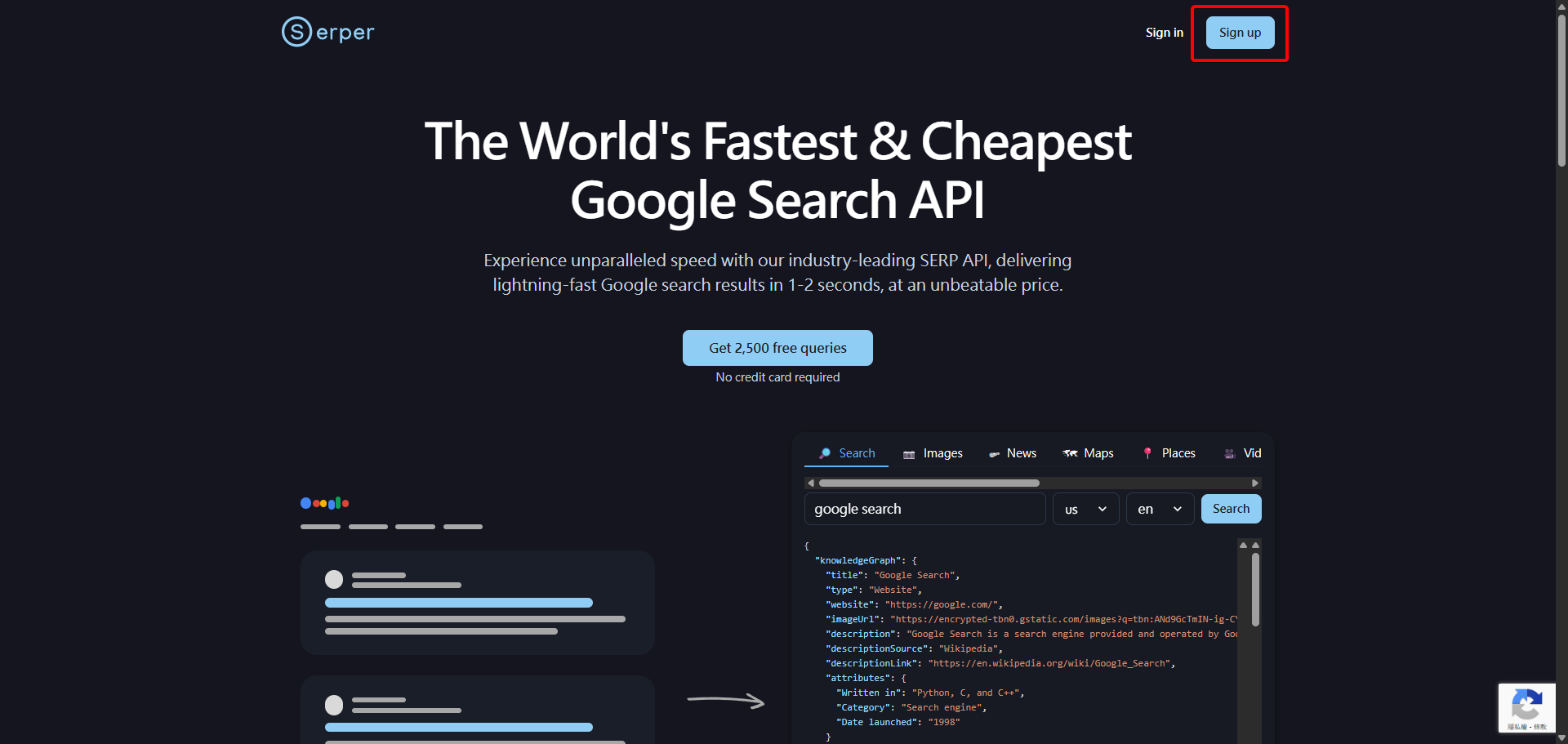
1. 進入 Serper 官網 後,直接點擊右上角的 “Sign up” 進行註冊。
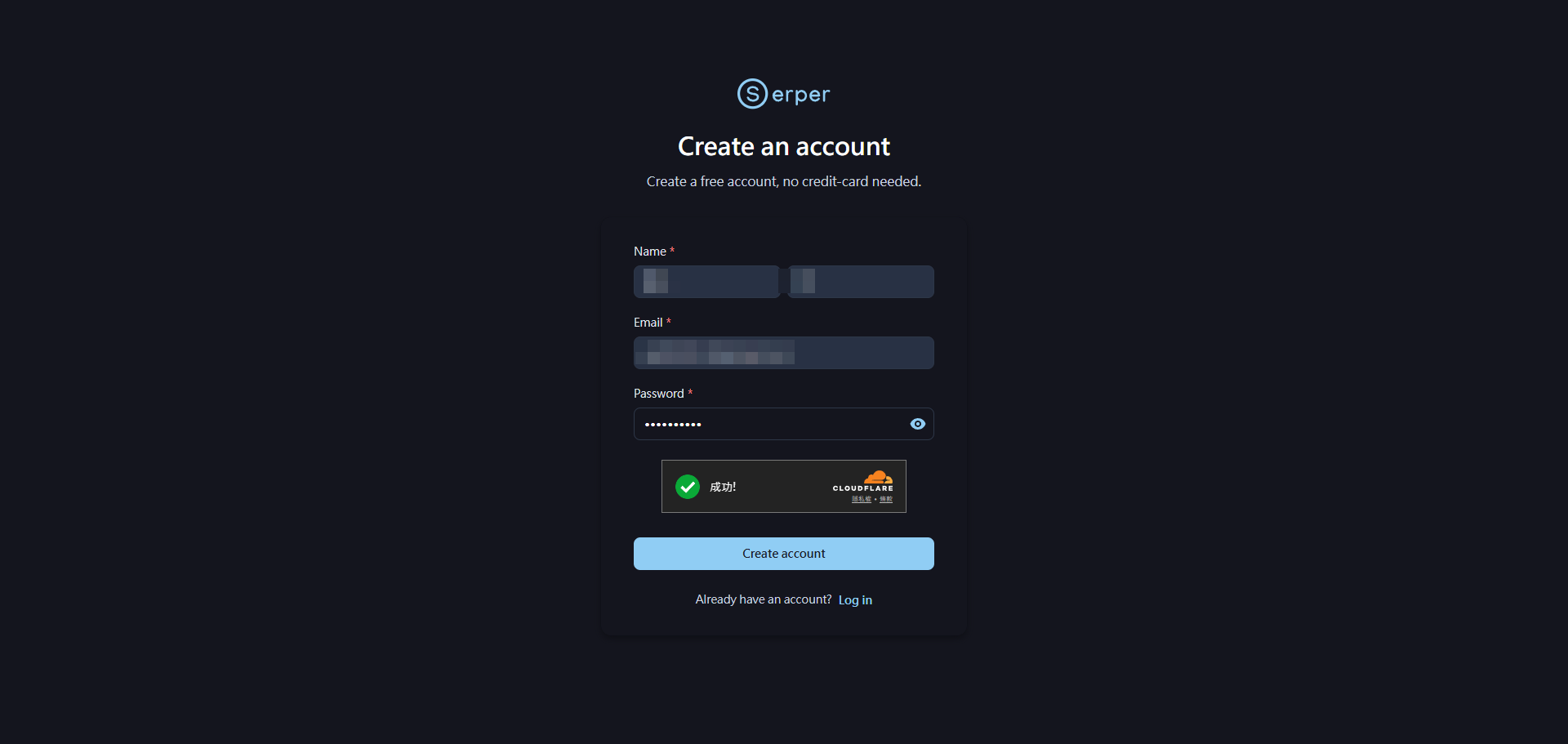
2. 填寫你的名字和 Email。這個 Email 很重要,等一下需要靠它來收驗證信,所以千萬別亂填。填好後按下 “Create account”。
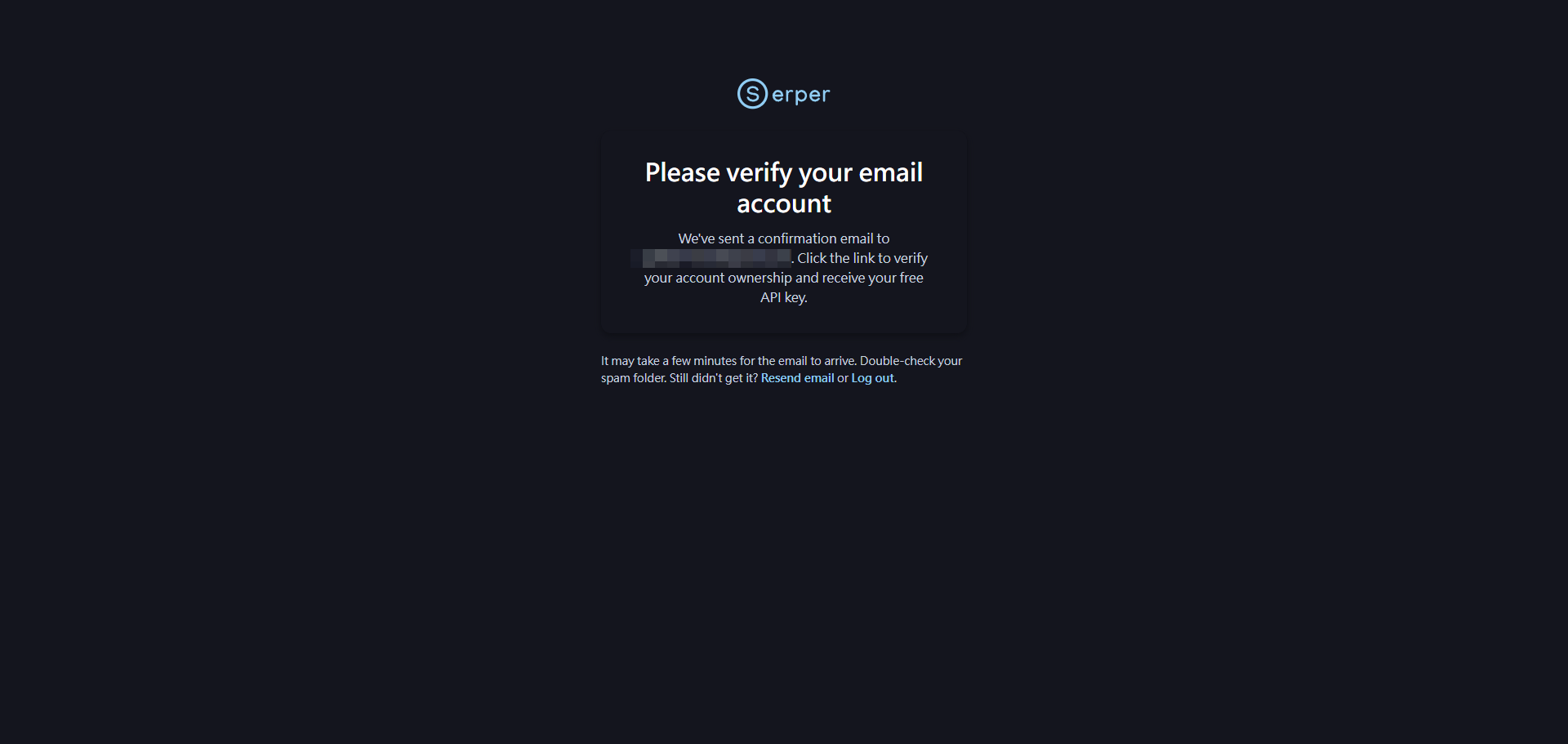
3. 看到這個畫面,就代表註冊請求已經發出了,現在到你的信箱去收信吧!
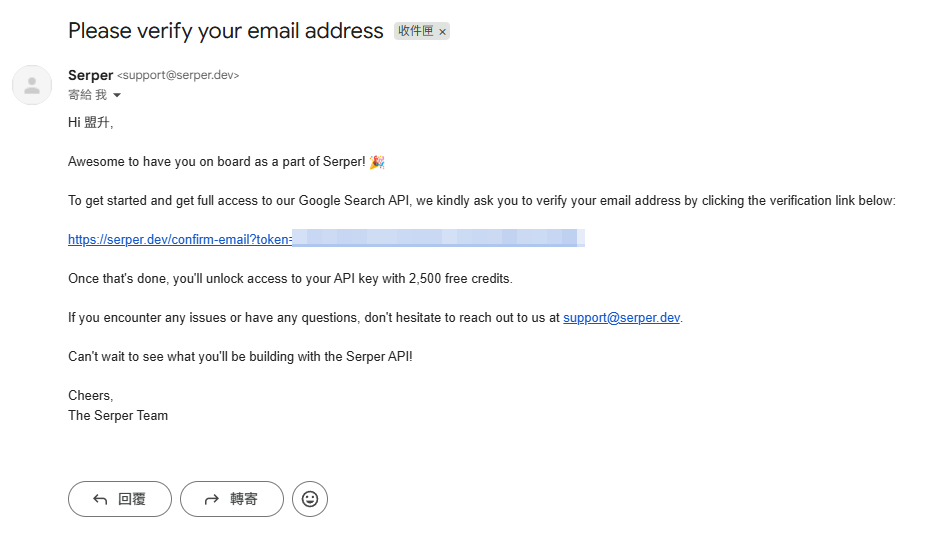
4. 在信箱裡找到 Serper 寄來的驗證信,點擊那串長長的驗證連結,就完成註冊了。
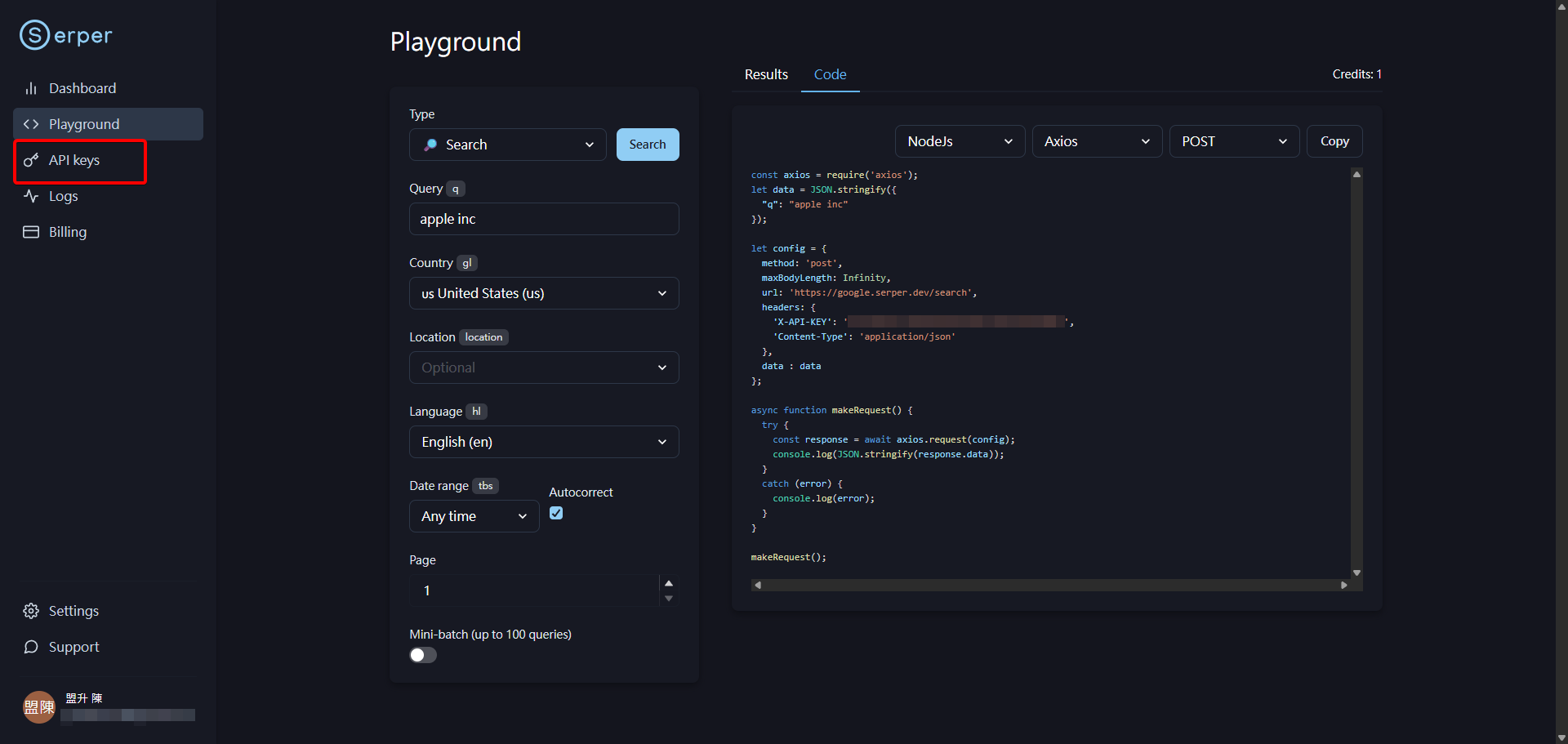
5. 成功登入後,畫面會跳轉到儀表板。點擊左邊選單的 “API Keys”。
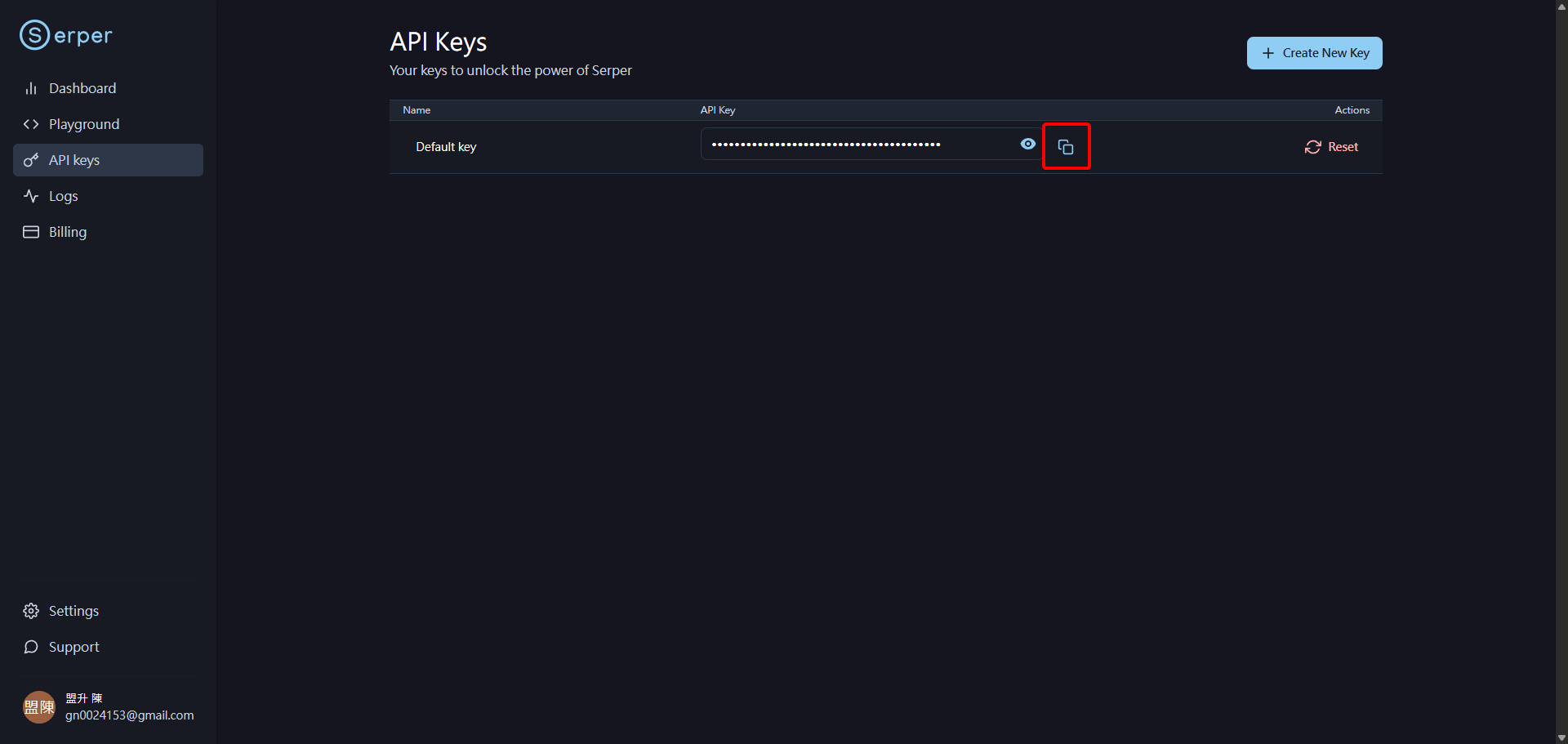
6. 在這裡,你會看到你的專屬 API Key。點擊紅框處的按鈕,就能一鍵複製。到這裡,我們就成功拿到鑰匙了!
步驟二:在 n8n 建立 Data Table 存放金鑰 (最佳實踐)
拿到 API Key 之後,很多人會直接把它貼在 n8n 的節點裡。但這是一個很不好的習慣!為了方便未來管理與維護,我強烈建議你把所有的金鑰,都統一存放在 n8n 的 “Data tables” 裡。
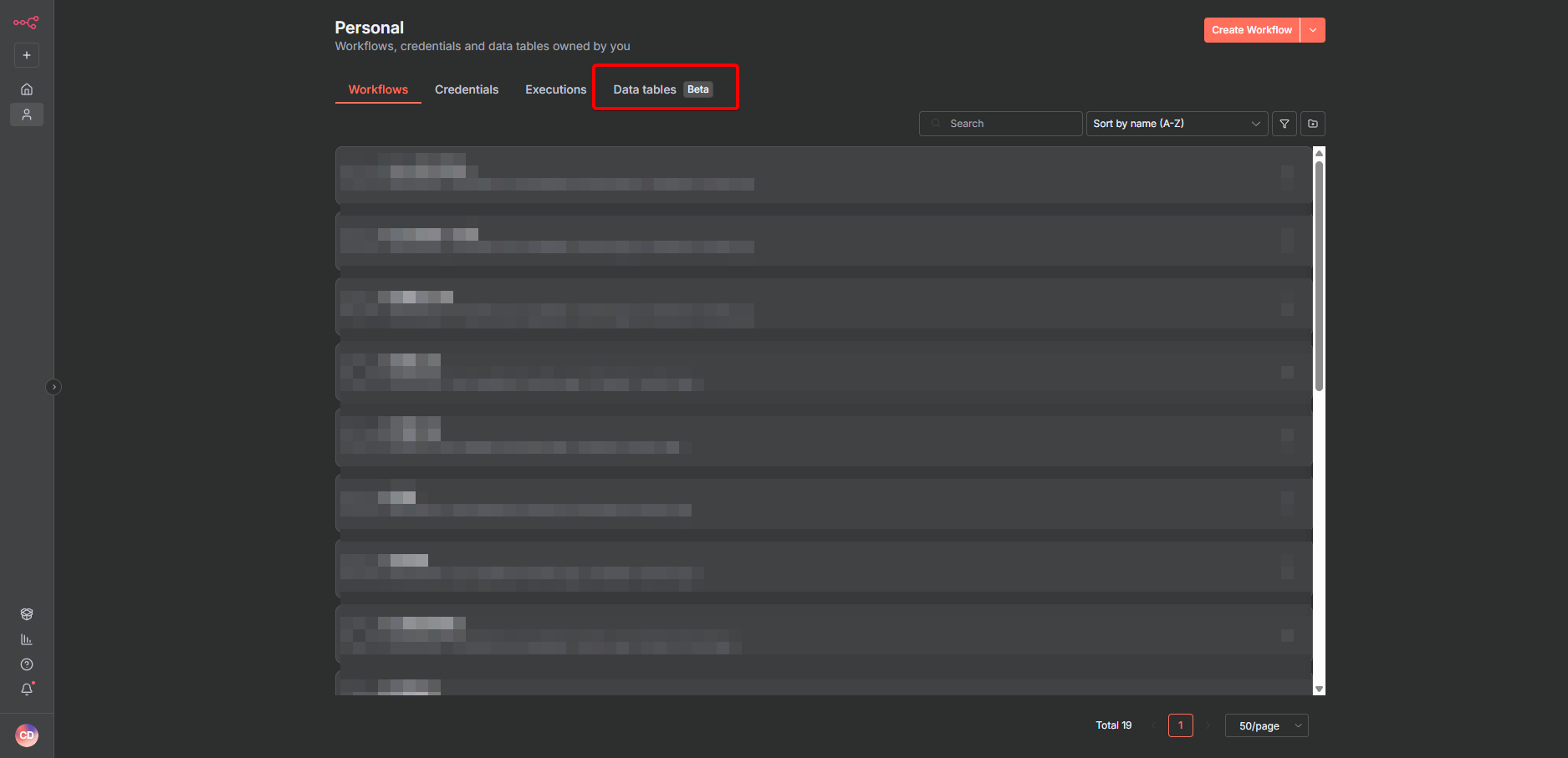
1. 回到 n8n 的主畫面,點擊最上面的 “Data tables”。
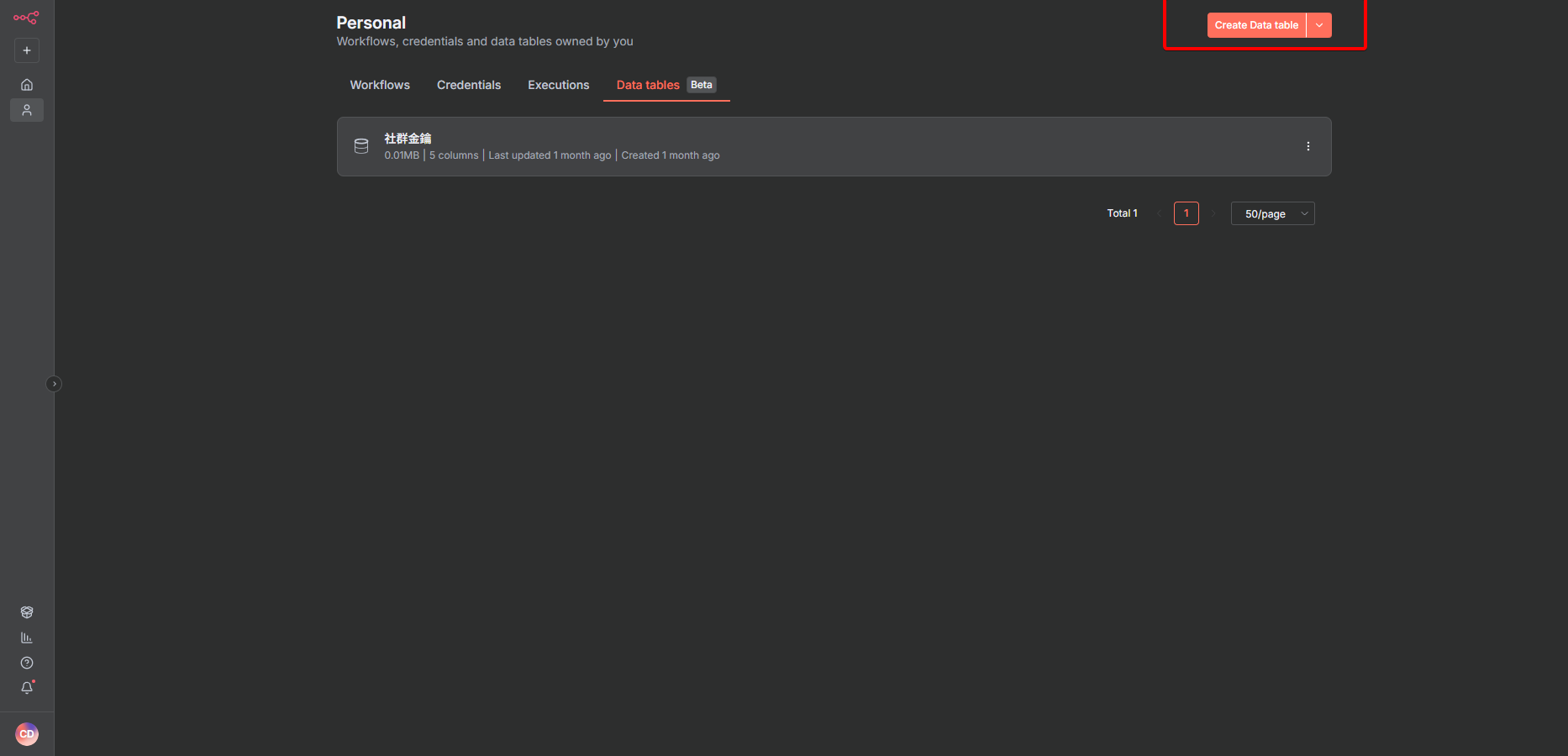
2. 如果你還沒有一個專門放金鑰的表,可以按右上角 “Create Data table” 新建一個,我習慣把它命名為「社群金鑰」。如果已經有了,就直接點進去。
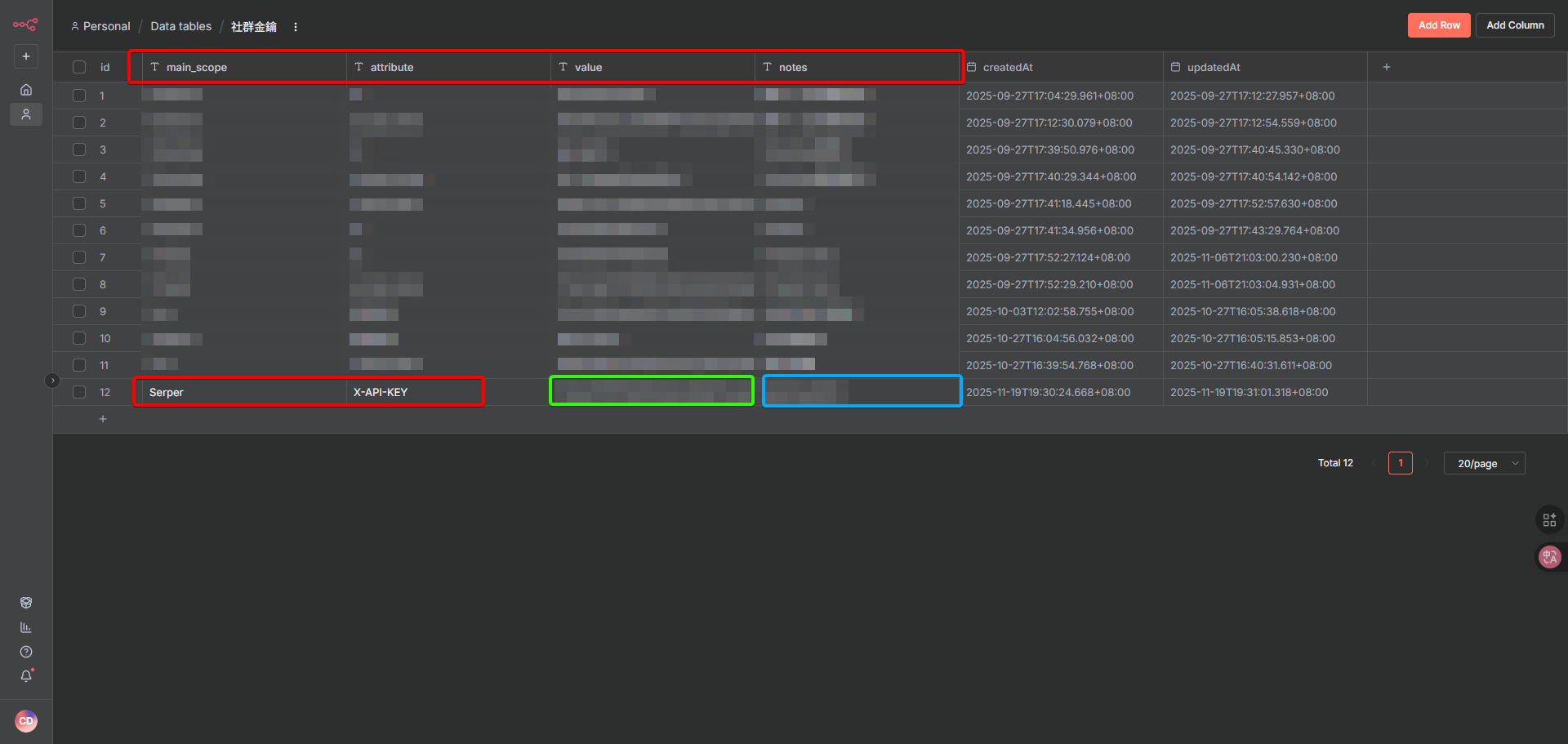
3. 在「社群金鑰」這個表裡,新增一筆資料。
紅框處的欄位名稱 “main_scope” 和 “attribute” 、”value”請務必跟圖片一模一樣 (大小寫都要)。
notes則沒差,僅僅備註用。
“main_scope” 欄位填入 `Serper`,
“attribute”欄位填入`X-API-KEY`,
綠框的”value” 欄位貼上你剛剛複製的 API Key。
藍框處的 “note” 欄位是給你自己看的備註,可以隨意填寫。
如果看不清圖片,可以對圖片右鍵選擇在新分頁中開啟圖片
步驟三:實際測試!在 n8n 中使用 Serper 節點
萬事俱備,只欠東風!現在我們就來實際建立一個工作流,感受一下 Serper 的威力。
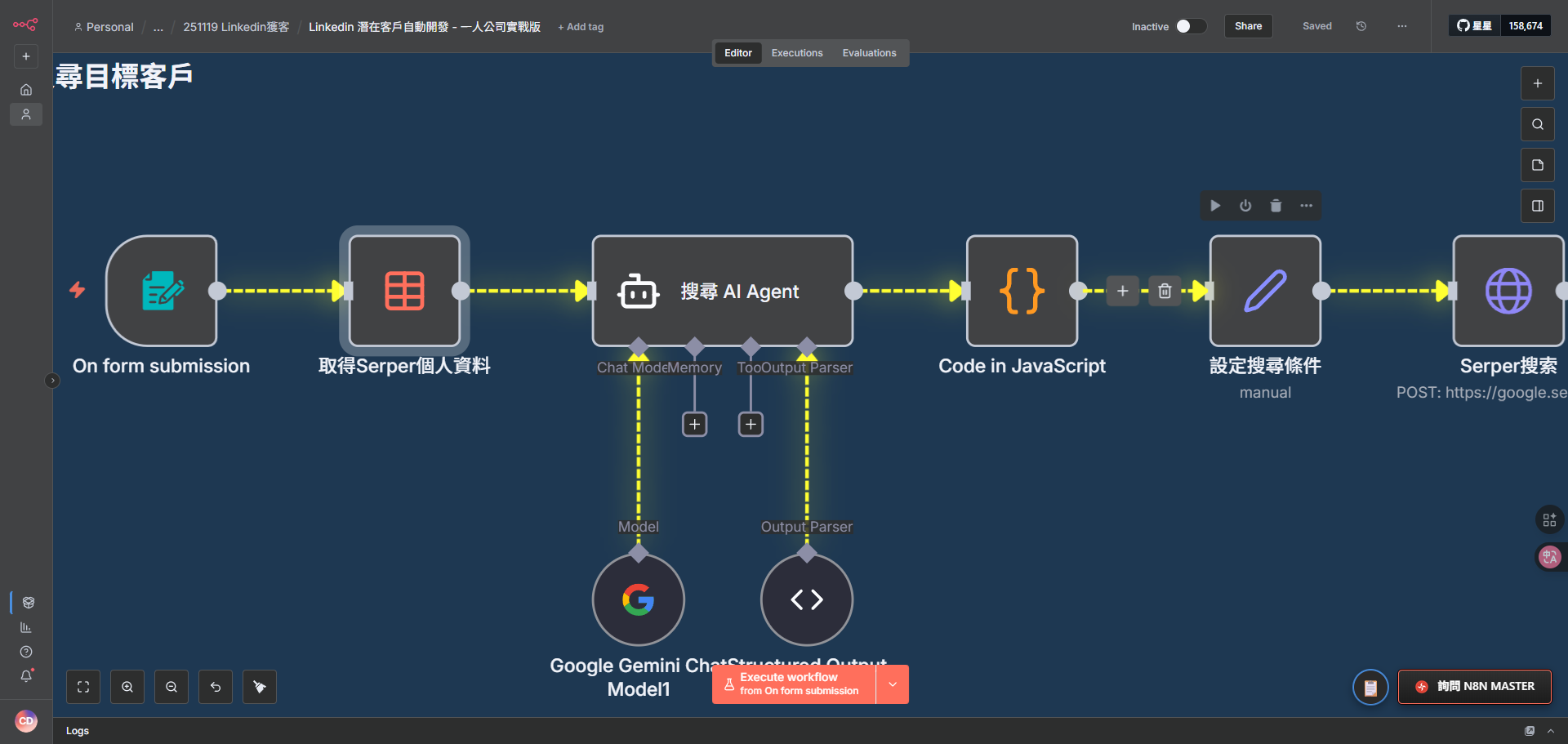
若你是使用我的模板,恭喜你,到這裡就可以成功串接,不用再進行後續動作囉!
如果你想自己串接:
1. 建立一個新的工作流,第一個節點使用 “Data Table” 節點,選擇「社群金鑰」這個表,並設定 “main_scope” 等於 `Serper`,這樣就能把我們剛剛存的 API Key 讀取出來。
2. 新增 “Serper” 節點。在 “API Key” 欄位,透過表達式,把上一個節點讀取出來的 “value” 填進去。在 “Query” 欄位,輸入你想搜尋的關鍵字,例如「AI最新發展」。
3. 按下執行,你會在右邊的輸出結果中,看到 Serper 回傳了非常乾淨整齊的 Google 搜尋結果,包含標題、連結、摘要等等,一應俱全!
下一步?讓 Apify 接手,讀取搜尋到的網頁內容!
看到這裡,你可能會想:「太棒了!但我拿到這些網址之後,要怎麼讀取裡面的內容呢?」問得好!Serper 的任務是幫我們「找到目標」,而要「深入目標內部」讀取資料,我們就需要另一個好夥伴——爬蟲工具。
這一步的最佳解方,就是我之前介紹過的 Apify。你可以把 Serper 找到的網址,直接丟給 Apify 節點,讓它幫你把整個網頁的內容都抓回來,進行後續的分析或處理。這兩者搭配,簡直是天作之合!
記得,要根據想爬的類型尋找對應爬蟲,像是若搜到的是Linkedin連結,就得用Linkedin爬蟲。
如果你對 Apify 還不熟悉,強烈推薦你先看看這篇文章,你能在該平台找到幾乎所有你需要的爬蟲:
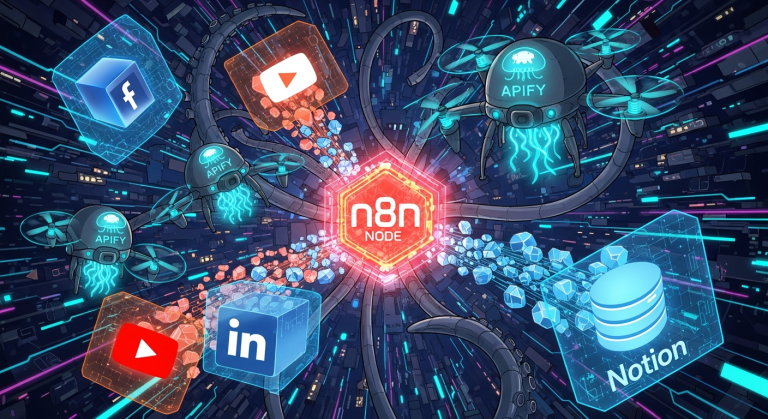
n8n爬蟲 Apify串接教學:最簡單的萬用爬蟲,從FB到YT一篇搞定。
從搜尋到爬取, n8n 自動化能力再升級
今天,我們學會了如何透過 Serper,解決 n8n Google 搜尋這個長久以來的痛點。從此以後,你再也不用擔心 IP 被封鎖,也不用再跟複雜的網頁原始碼搏鬥了。
更重要的是,當你將 Serper(搜尋)與 Apify(爬取)結合起來,你的 n8n 自動化能力將會提升到一個全新的層次。從市場調查、新聞監控到內容聚合,無數的可能性正在等著你。這不僅是技術上的成功,更是我們從重複的勞動中解放自己,拿回寶貴時間的重要一步。
動手試試看吧!打造屬於你自己的第一個自動化情報蒐集機器人!
探索更多 n8n 自動化模板
如果你對 n8n 自動化感興趣,想知道還能玩出什麼花樣,我之前也分享過許多現成的模板和教學,希望能給你帶來更多靈感:
- n8n WordPress 自動化教學:打造 AI 內容工廠,實現「網站自動化」經營
- n8n新聞自媒體全攻略:打造個人新聞編輯室,啟動自動化之路
- n8n LINE AI知識庫助手:現在開始打造你的Notion第二大腦
- n8n一鍵自動多平台發文:用n8n把自媒體變成一人公司,同時經營五個平台
如果你還不擅長n8n,能跟著我的學習筆記,一步步一起跟著做!
若你喜歡這類文章,歡迎追蹤我的FB帳號,觀看我每天更新的開發與學習分享。
Q&A常見問題
如何用 n8n 自動化 Google 搜尋?
只要註冊 Serper API 並將它的 API 金鑰儲存在 n8n Data Tables,就能利用 n8n 的 Serper 節點,自動搜尋 Google 關鍵字,如「AI最新發展」。每步驟詳細可見本文教學圖片,不必寫程式,只靠表單和節點設定即可。
n8n 怎麼自動化 Google 搜尋?有免費方法嗎?
只要註冊 Serper API ,取得 API 金鑰,然後用 n8n 的 HTTP Request 節點設定金鑰與查詢語句,即可讓 n8n 自動執行 Google 搜尋。Serper每月提供免費額度,是最簡單無痛方案,不需要自己寫爬蟲。
Serper API和自己寫爬蟲抓 Google 資料,差別在哪?哪個適合自動化?
Serper API可以合法穩定取得Google搜尋結果,不用擔心被封鎖,也不用維護大量代理或擔心前端改版失效。手寫爬蟲雖然能客製多些,但風險高、維護成本大,且很容易遭Google封鎖IP。99%的自動化工作建議選API(如Serper)。